Top.Mail.Ru
Как массово изменить ставку НДС в номенклатуре в Бухгалтерии?
Ваш город: Москва
Изменить город
  • 1С Событие для малого бизнеса 27 ноября 10:00 МСК

  • Акция "1СПАРК Риски – 10 лет надежности"

  • Автоматизируйте рутинные задачи. Повышайте эффективность бизнеса!

  • Деловой разговор нового уровня. Без конспектов. К действию!

  • Акция! Продлевайте ИТС-сопровождение - ВЫБИРАЙТЕ и ПОЛУЧАЙТЕ подарки!

  • КЭДО- лучшие тарифы для любого бизнеса!

  • 1С -ЭПД Начните работать уже сейчас

  • Акция – 1С:Бухгалтерия 8 базовая со 94% скидкой – всего 290 руб.

  • 1С:Фреш – получи 1С прямо сейчас на 30 дней бесплатно

  • Что делать с 1С, когда не знаешь, что делать?

Как массово изменить ставку НДС в номенклатуре в Бухгалтерии?

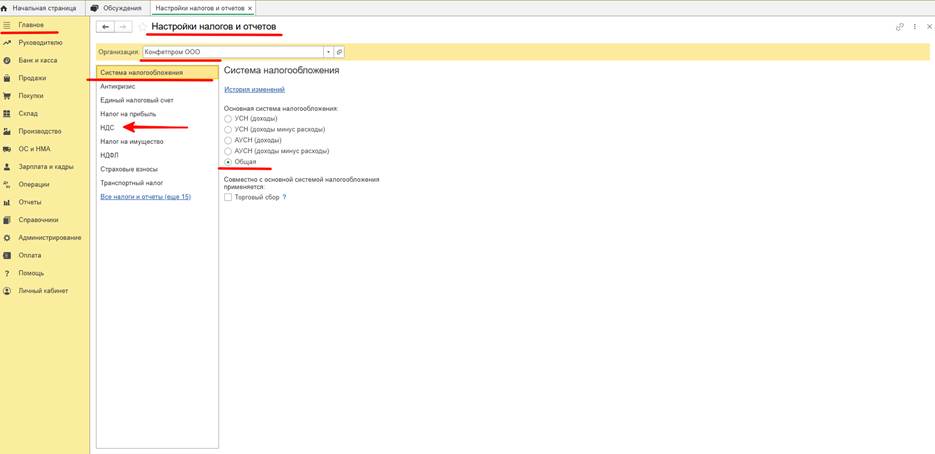
Изначально при создании организации в программе 1С:Бухгалтерия настраивается система налогообложения, также указывается ставка НДС. Эти настройки есть в разделе Главное – Настройки – Налоги и отчеты. При Общей системе автоматически указывается в документах ставка НДС 22%:

При УСН отдельно проставляется галочка напротив НДС (если выручка превысит 20 млн), и появляется отдельный раздел НДС, где выбирается уже ставка НДС (по умолчанию применяется ставка 5%):

Вебинары
Все вебинары
Докладчик
Татьяна Анисимова
Консультант 1С:Сервистренд
Регистрация
Для регистрации нужна подписка СТ-Вебинары
Зарегистрироваться
Докладчик
Анастасия Парфиленко
Менеджер по работе с постоянными клиентами 1С:Сервистренд
Регистрация
На этот вебинар бесплатная регистрация
Зарегистрироваться
Докладчик
Светлана Диденко
Специалистом линии консультации в компании 1С :Сервистренд
Регистрация
На этот вебинар бесплатная регистрация
Зарегистрироваться

Ставка НДС в документах заполняется значением из карточки номенклатуры. Соответственно, если у ИП не было обязательство по выделению и уплате НДС, то в карточке номенклатуры стояло «БЕЗ НДС» и после смены режима, необходимо откорректировать ещё и карточку номенклатуры. В 1С «Бухгалтерия» есть 2 эффективных способа массового изменения ставки НДС. При необходимости можно менять и вручную, но если в справочнике Номенклатуры более тысячи позиций, то проще воспользоваться групповым изменением.

Важное помнить, что любое массовое изменение данных — это риск. Перед выполнением описанных ниже действий обязательно создайте резервную копию информационной базы. Если что-то пойдет не так, «кнопки отмены» не будет — только восстановление из копии.

ЕФС-1 (раздел 2): сдаем сведения о взносах на травматизм без ошибок

11.11.2026, 11.00 - 12.30

Регистрация на вебинар

Способ №1: через список номенклатуры (самый быстрый).

Этот способ удобен, если вам нужно изменить ставку в конкретной папке или у нескольких выбранных товаров.

Онлайн-помощник 1С на основе искуственного интеллекта!

Нажмите кнопку “Подключить” и получайте ответы на вопросы по программе 1С за 2 минуты! Работает 24/7, безлимитные консультации!

1. Откройте раздел Справочники — Номенклатура и выделите нужную папку или группу, или просто выделите нужную номенклатуру через зажатие клавиши Ctrl и параллельно кликая мышкой на нужные позиции. Также можно выделить диапазон - зажмите Shift и кликните на первую и последнюю позицию:

2. Нажмите правую кнопку мыши на любом выделенном элементе и выберите пункт «Изменить выделенные...».

3. В открывшемся окне в колонке «Реквизит» найдите строку Вид ставки НДС. В колонке «Новое значение» выберите значение «Общая». Нажмите кнопку «Изменить реквизиты». Программа обработает все выбранные карточки и установит в них новую ставку:

При Общей настройке ставки НДС в карточке номенклатуры установится значение 22% (5%, 7% при УСН), и при настройке налогообложения НДС 5% у ИП, ставка НДС в документе реализации товаров или оказание услуг будет проставляться 5% с момента изменения вида налогообложения автоматически:


Способ №2: «Групповое изменение реквизитов» (самый мощный)

Этот способ подходит, если нужно изменить ставку по всей базе или по сложному фильтру (например, только у товаров определенного производителя или только у тех, где сейчас стоит ставка «Без НДС»).

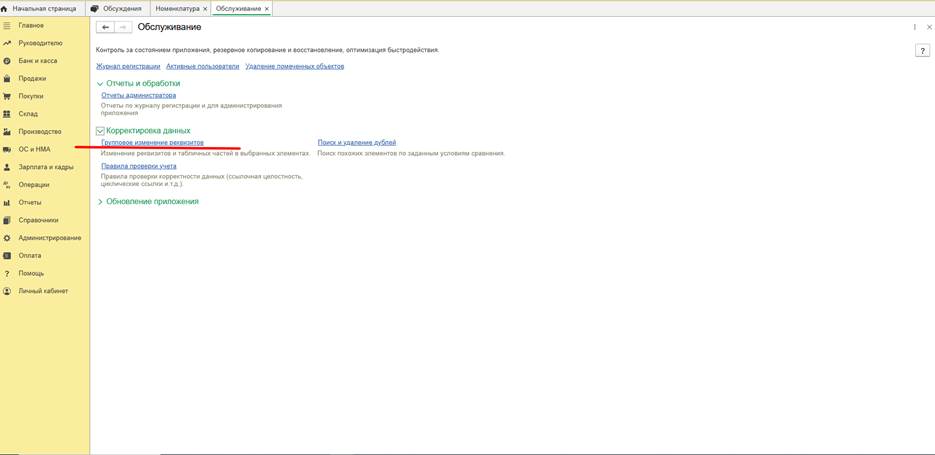
1. Перейдите в раздел Администрирование — Обслуживание:

2. Разверните подраздел Корректировка данных и выберите Групповое изменение реквизитов:
3. Встаем на поле «Изменять», выходит окошко со списком элементов. Через поиск ищем «Номенклатура», выберите нужный элемент, проставив напротив него галочку и нажав кнопку «Выбрать»:

4. Если Вам нужно изменить ставку не у всей номенклатуры, то нажимаете повторно ссылку «Все элементы» и появляется Выбор элементов для изменения. Здесь уже вручную настраиваете отбор. Например: зная, что в папке «Услуги» была номенклатура «Без НДС», добавляем условие для отбора «Входит в группу» - Равно – «Услуги». Также, чтобы исключить элементы с уже измененной ставкой, можно добавить условие: «Вид ставки НДС» - Равно – «Без НДС». Нажимаем «ОК»:

5. На вкладке «Реквизиты» найдите «Вид ставки НДС» и в колонке «Новое значение» проставьте галочку и укажите реквизит «Общая». Нажмите кнопку «Изменить реквизиты».:

6. Можно проверить в справочнике Номеклатуры изменились ли элементы? Вот так было ДО:

Вот такая картина нас ждет после Группового изменения:

Есть несколько важных нюансов, о которых важно помнить.

Старые документы не изменятся

Массовое изменение ставки НДС в справочнике повлияет только на новые документы, которые вы будете создавать после этого. В уже проведенных накладных и счетах-фактурах останется та ставка, которая была там на момент создания. Если вам нужно пересчитать НДС в старых документах, их придется перевыбирать или использовать специальные обработки для группового перепроведения документов.

Цены и НДС

Если в карточке товара у вас установлена цена, обратите внимание, как она настроена: «Цена включает НДС» или нет. При изменении ставки налога:

• Если «НДС сверху», то сумма налога увеличится, а «чистая» цена останется прежней.

• Если «НДС в том числе», то итоговая сумма для покупателя не изменится, но ваша выручка (сумма без НДС) станет меньше.

Остались вопросы?

Свяжитесь с нами, оставьте сови контакты и мы проконсультируем по всем интересующим вас вопросам. Будем рады помочь.

Полезно почитать

25 октября 2017

ЕНВД в 2018 году: изменения в ЕНВД в 2018 году, отменят ли ЕНВД в 2018 году, новости ЕНВД

В данной статье мы попробуем разобраться, что же нового нас ждёт в 2018 году касательно ЕНВД – какие изменения планируются, каковы шансы отмены, к чему следует готовиться и какие последствия несёт за собой отмена ЕНВД в 2018 году.    

1 марта 2007

Интервью "Ваш инвестиционный партнер"

Летом 2005 года компания «Ваш инвестиционный партнер» осуществила переход с «1С:Предприятия 7.7» на новую платформу «1С:Предприятие 8». О том как происходил данный переход и как велся бухгалтерский учет в «1С:Предприятии 8» нам рассказала Гриневич Элла Ивановна...

1 января 2007

Автоматизация учета - основа стабильности

Каким бы бизнесом не занималась компания, всегда необходим учет ее деятельности. Поможет его грамотно организовать система «1С:Предприятие». Об особенностях данной программы, правилах работы с ней и поддержке пользователей...